利用 CloudFlare-ImgBed 项目搭建图床
使用 CloudFlare 免费服务搭建专属图床的完整教程。通过 CloudFlare-ImgBed 项目,利用 Cloudflare Pages 部署图床服务,配合 Workers KV 存储图片链接,实现零成本搭建个人图床。文章详细介绍了从 GitHub 复刻项目、Cloudflare 注册登录、Pages 部署、KV 命名空间配置、资源绑定到 Telegram 上传渠道设置的完整流程,每个步骤都配有截图说明。教程还提供了测试用的 Bot Token 和 Chat ID,并推荐读者使用自己的机器人信息。通过本教程,你可以在 10 分钟内拥有一个完全免费、稳定可靠的图片托管服务,支持通过 Telegram 机器人快速上传图片,获取可直接引用的图片链接。适用于个人博客、网站图片托管等场景,是建站必备的基础设施之一。
项目地址:CloudFlare-ImgBed
教程视频:Bilibili
1.克隆Github仓库
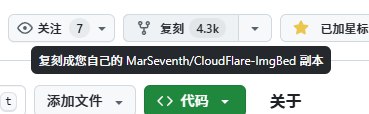
打开仓库: CloudFlare-ImgBed,点击右上角的复刻(Fork),将该仓库复刻到自己的Github账号下
2.打开Cloudflare
打开Cloudflare,注册账号(可使用Github账号关联)
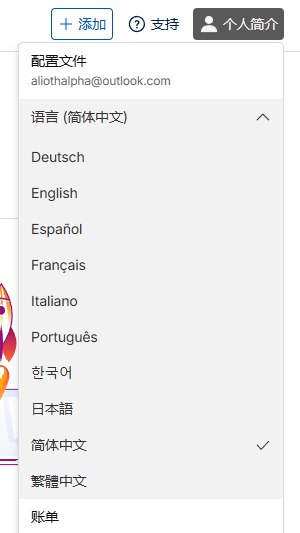
点击右上角的个人简介,将主页修改为中文
3.部署Pages
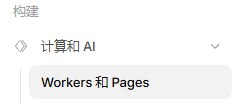
在左侧侧边栏打开:构建→计算和AI→Workers 和 Pages
点击右上角:创建应用程序
选择:Connect Github
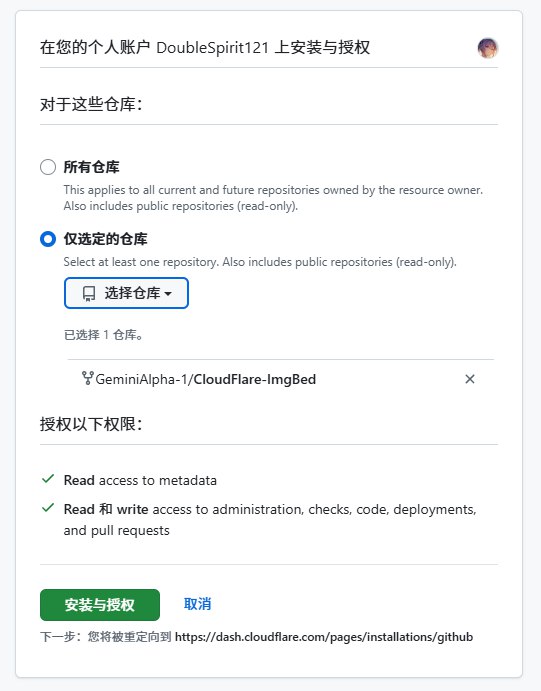
选择:仅选定的仓库,在下拉列表中选择刚刚复刻的仓库
点击:安装与授权
此时会跳转回创建Worker界面
点击最下方小字的Get started
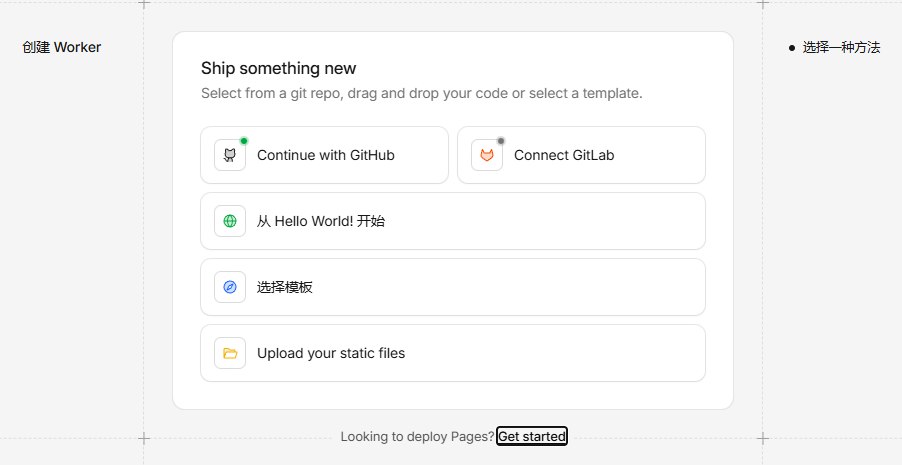
点击导入现有Git储存库后面的开始使用

勾选刚刚授权的仓库,点击开始设置
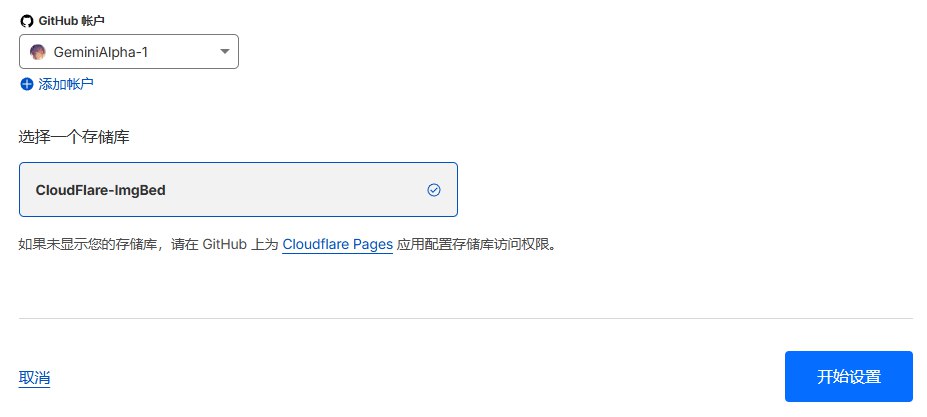
项目名称可自定义
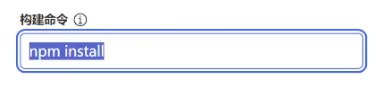
在构建命令处填写:npm install
其他保持不变,点击保存并部署
等待构建完成后,可以点击链接预览一下
:::warning
如果只显示Hellow World,那说明你有一步做错了,或者是将Pages部署成了Workers
:::
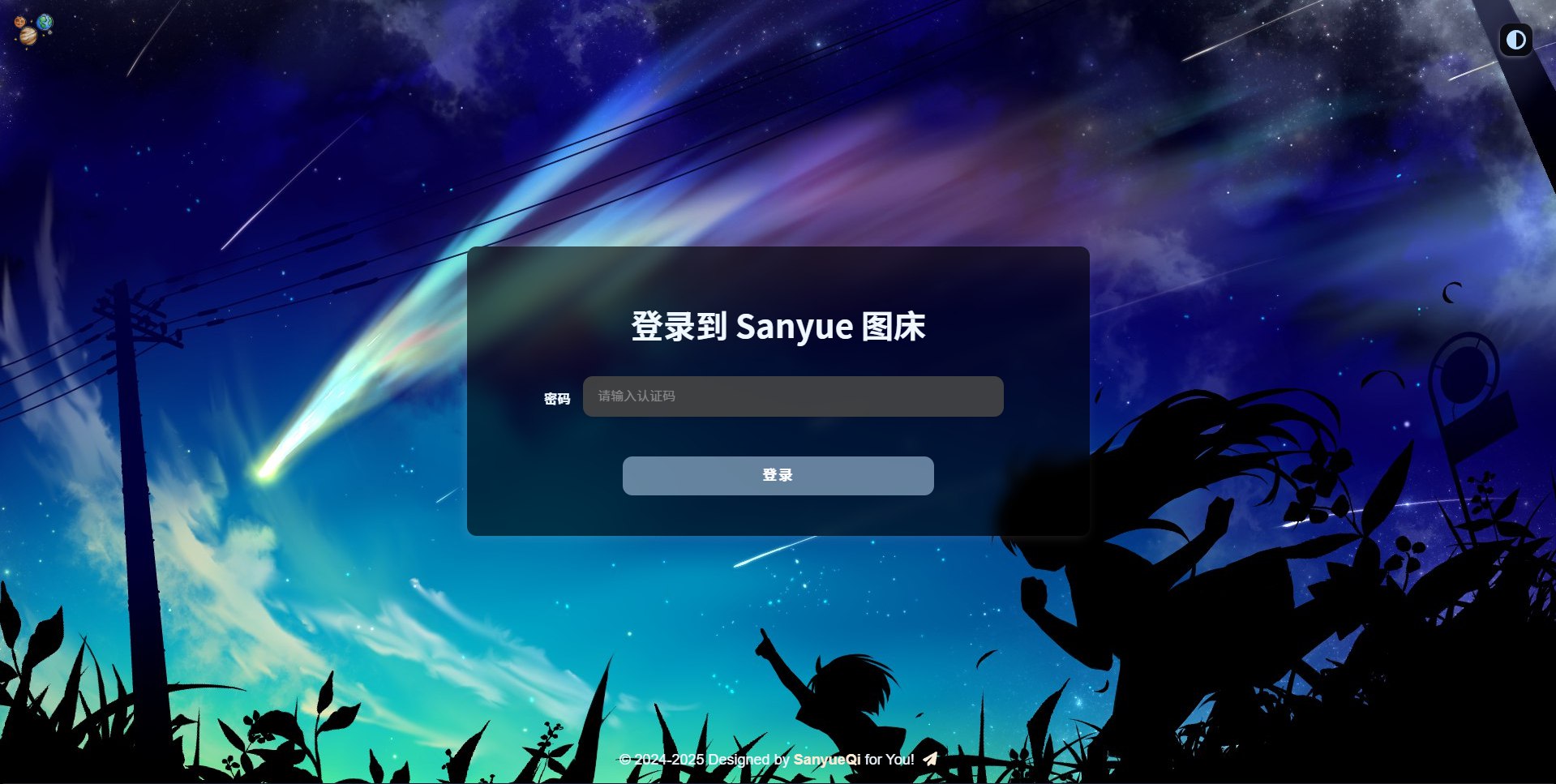
一切正常,点击继续处理项目即可
4.配置Workers KV
在左侧侧边栏打开:构建→存储和数据库→Workers KV
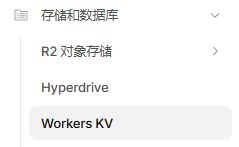
点击右上角Create Instance

命名空间名称必须填写:img_url,点击创建
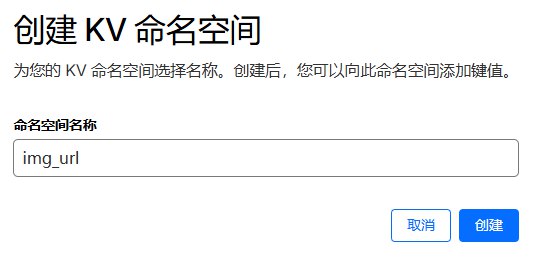
5.添加资源绑定
回到Workers 和 Pages界面
点击自己刚刚部署的Pages
点击设置→绑定
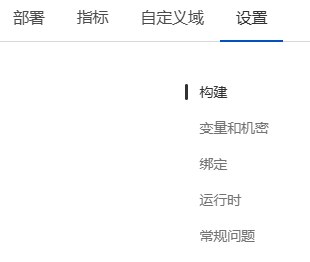
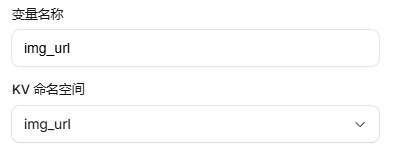
点击添加,选择KV命名空间
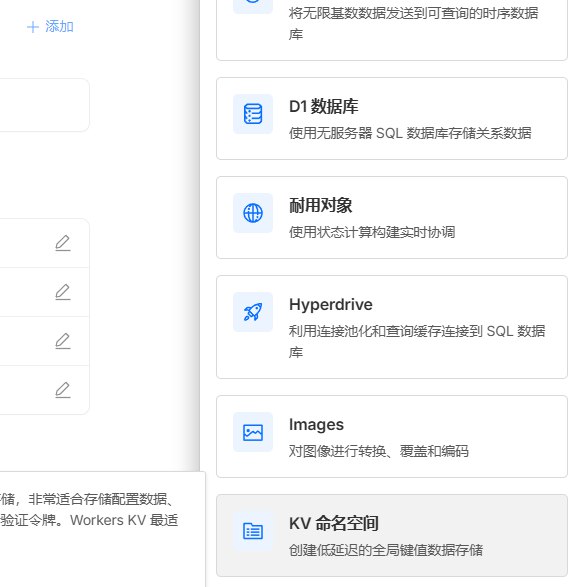
变量名称必须填写img_url
KV命名空间选择img_url,点击保存
回到部署,选择重试部署
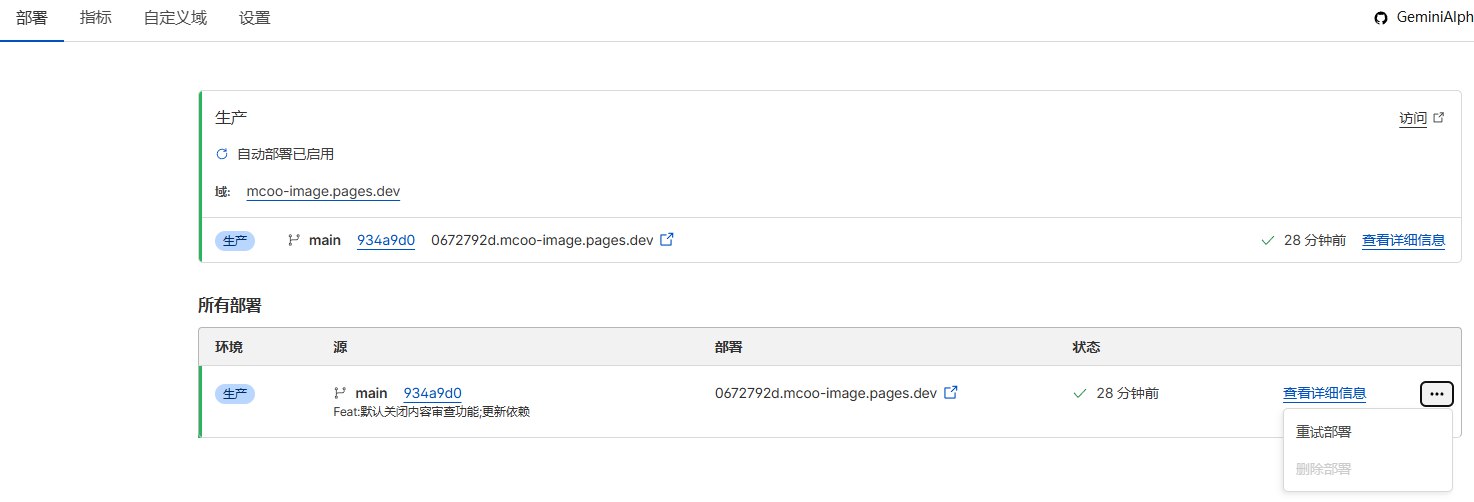
通过 Cloudflare 分配的域名(例如 xxx.pages.dev)加上 /dashboard 后缀,就可以访问管理后台,请设置一个密码
6.配置上传渠道
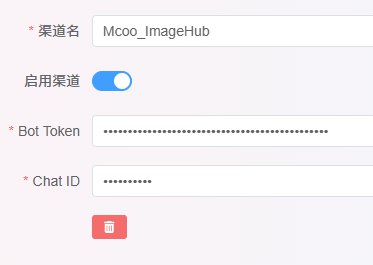
选择TG,点击右下角加号
渠道名称:自定义
Bot Token:8456312767:AAESpR1JhxvfBmYvM5FVxcypDPpBkZzjXNw
Chat ID:-1003372781094
启用状态:开启
:::tip
Bot Token和Chat ID建议用自己的,上面两个是用来测试的
:::
在TG的全局搜索里搜索@BotFather和@userinfobot这两个机器人,即可获取自己的Bot Token和Chat ID
点击保存设置即可
本文由 DoubleSpirit121 原创
采用 CC BY-NC-SA 4.0 协议进行许可
相关推荐
- 暂无相关推荐,看看别的吧。
0 评论